一、供应链配置:
- 需要同步设备数据,设备型号,必须先配置供应链参数
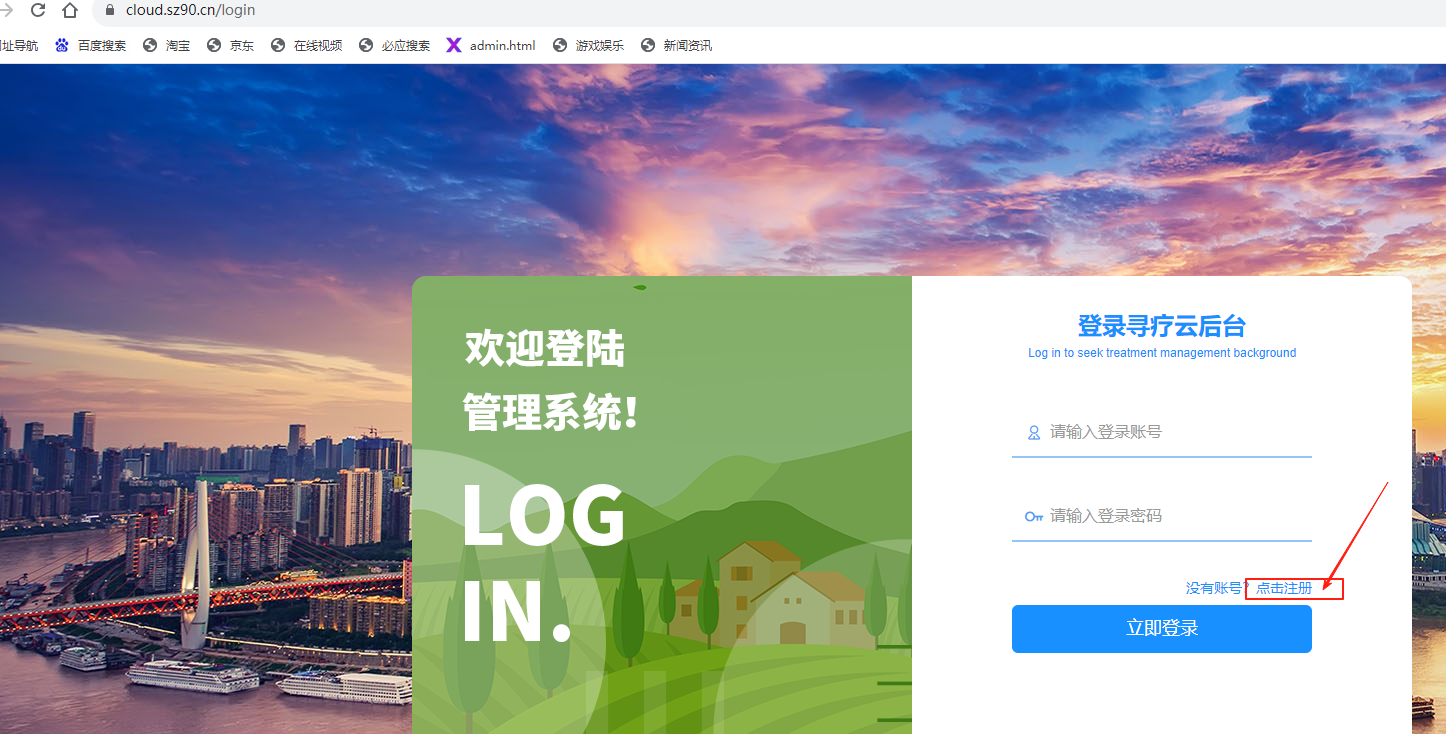
(1)注册云端账号-点击注册
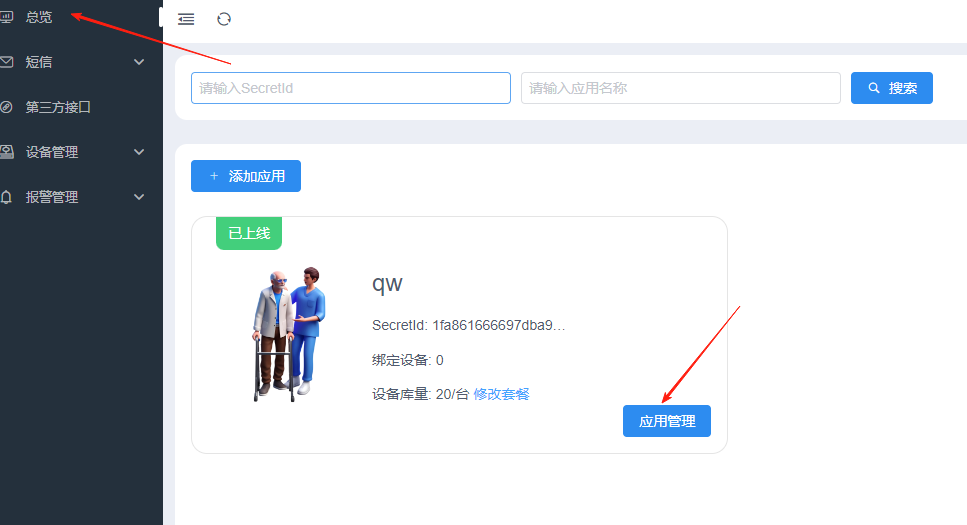
(2)登录云端创建应用端口

- 获取回调地址位置:系统后台--设备-供应链配置-复制回调地址

(3)获取SecretId、SecretKey

(4)SecretId、SecretKey两个参数从供应链云端复制到后台并填写,保存!

二、设备类型
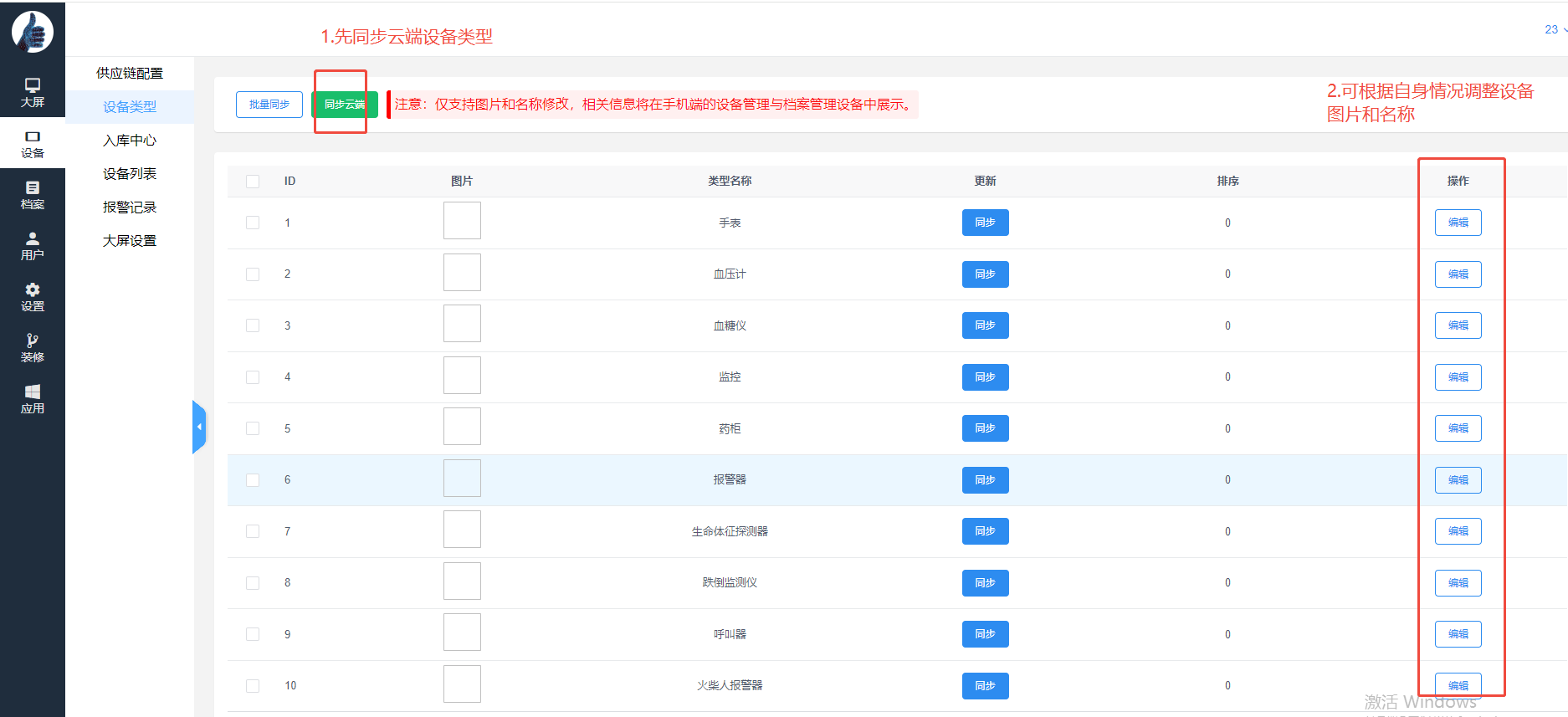
(1)先同步云端设备类型
(2)可根据自身情况调整设备图片和名称 注意:仅支持图片和名称修改,相关信息将在手机端的设备管理与档案管理设备中展示。
三、入库中心
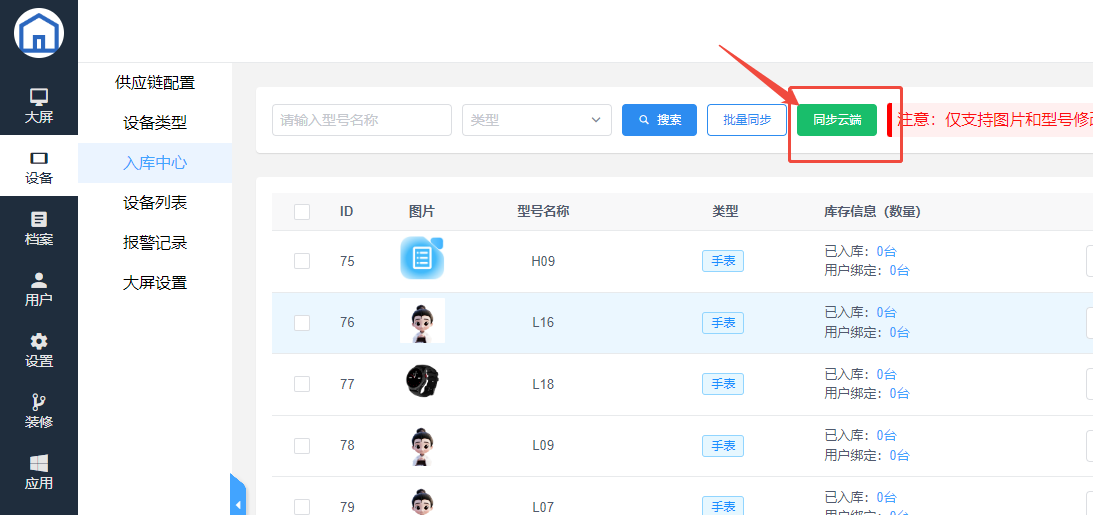
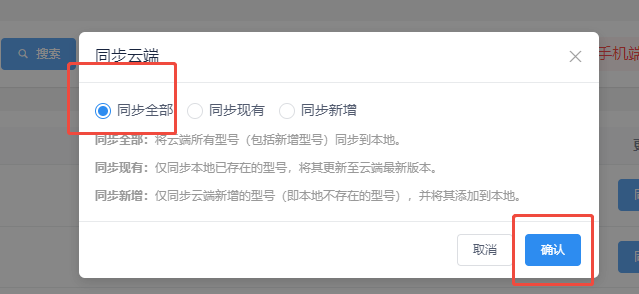
(1)先点击‘同步云端’
- 设备类型和入库数据才会同步,显示目前的设备类型,型号信息,产品图片
- 注意:仅支持图片和型号修改,相关信息将在手机端的设备管理与档案管理设备中展示。
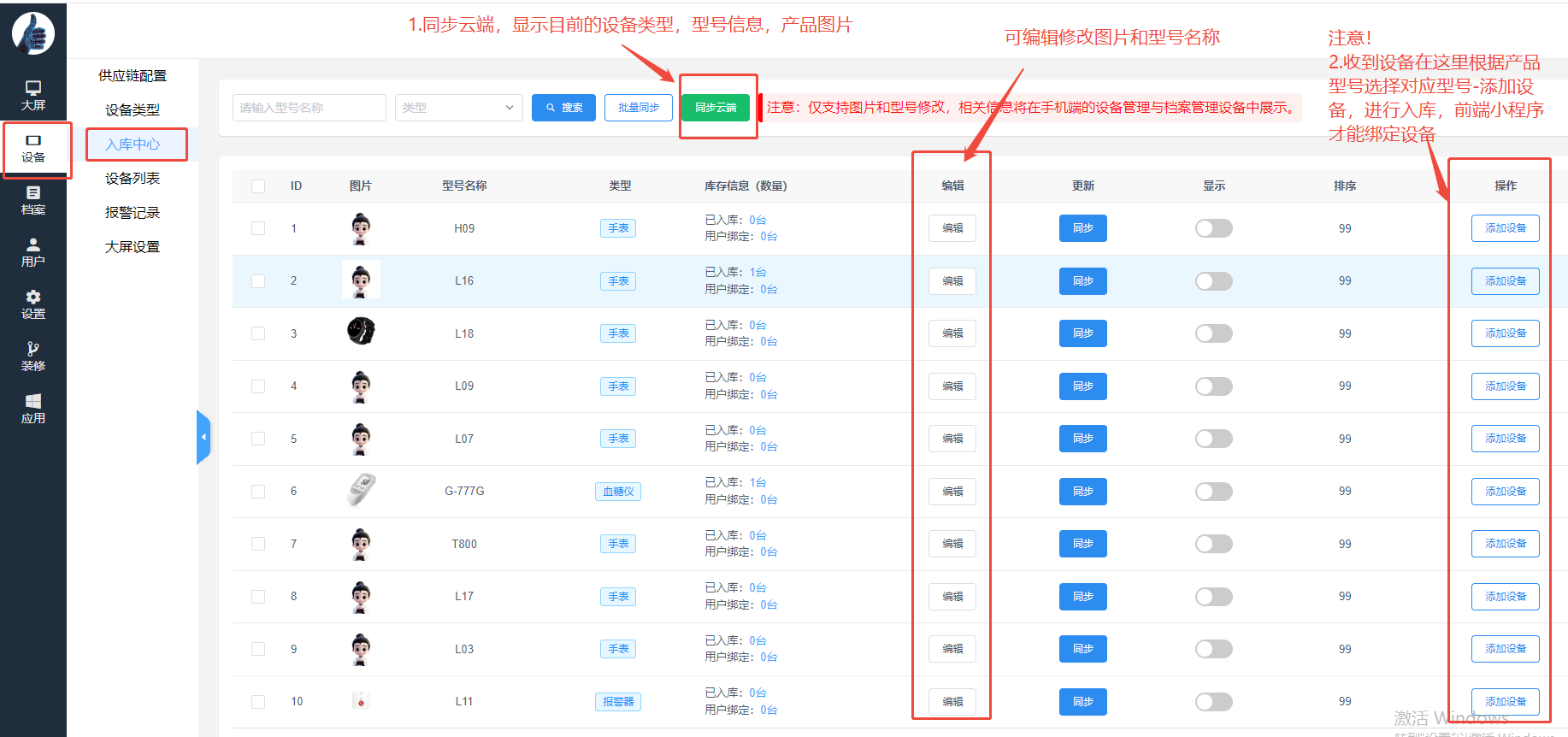
(2)收到设备后先在设备--‘入库中心’先入库
- 入库后有数据 前端小程序才能绑定设备
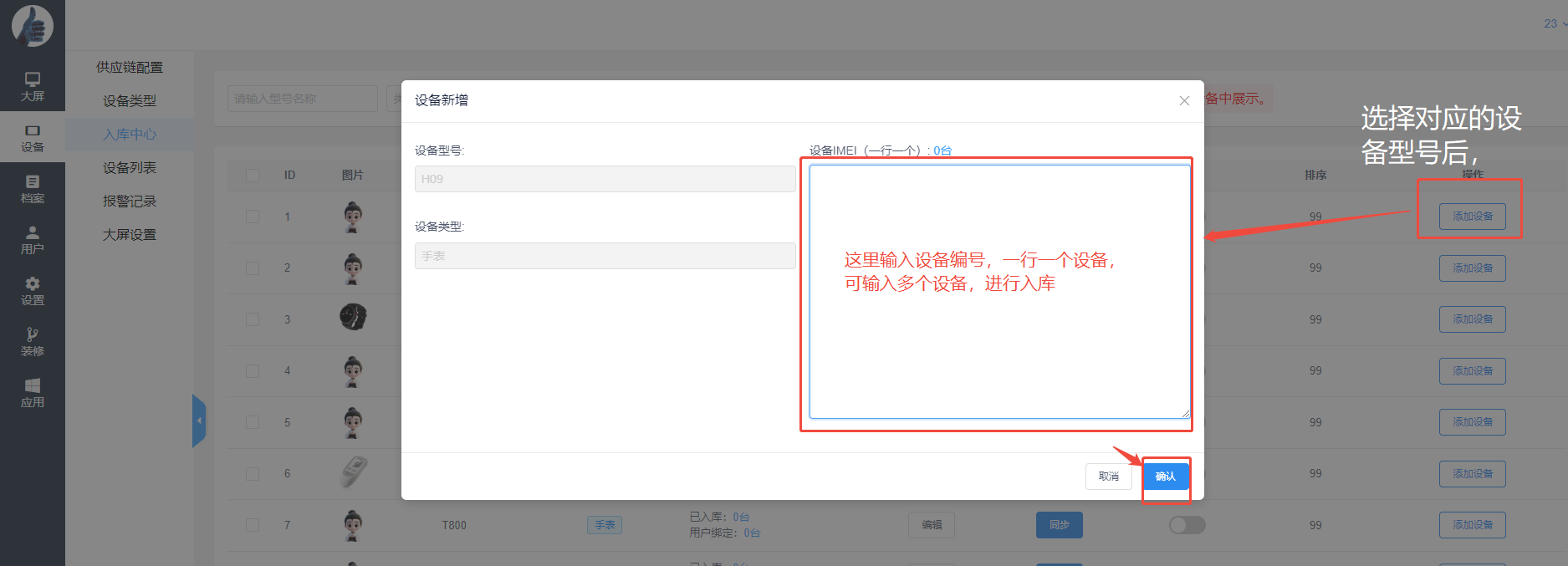
- 根据产品型号名称选择对应型号,点击‘添加设备’进行入库
- 这里输入设备编号,一行一个设备,可输入多个设备,进行入库
四、设备列表
(1)入库好的设备可以在‘设备列表’中显示,可查看设备信息、设备绑定的手机号、设备类型、设备型号、状态、电量
(2)可查看档案信息,设备绑定状态
(3)可以把设备过户到对应企业,过户后登录企业后台就可以查看和管理该设备,企业以及上级企业都能看到设备数据
(4)可以在后台解绑设备、查看设备数据、设置、删除设备

- 设备过户到企业管理:

(5)设备数据
- 设备信息:

- 历史数据:查看当天或历史检测数据

- 历史足迹:回访当天或过往足迹

- 电子围栏:设置范围,超出范围会提示

- 设备控制:后台可对设备发出指令

- 设备设置:

五、大屏设置
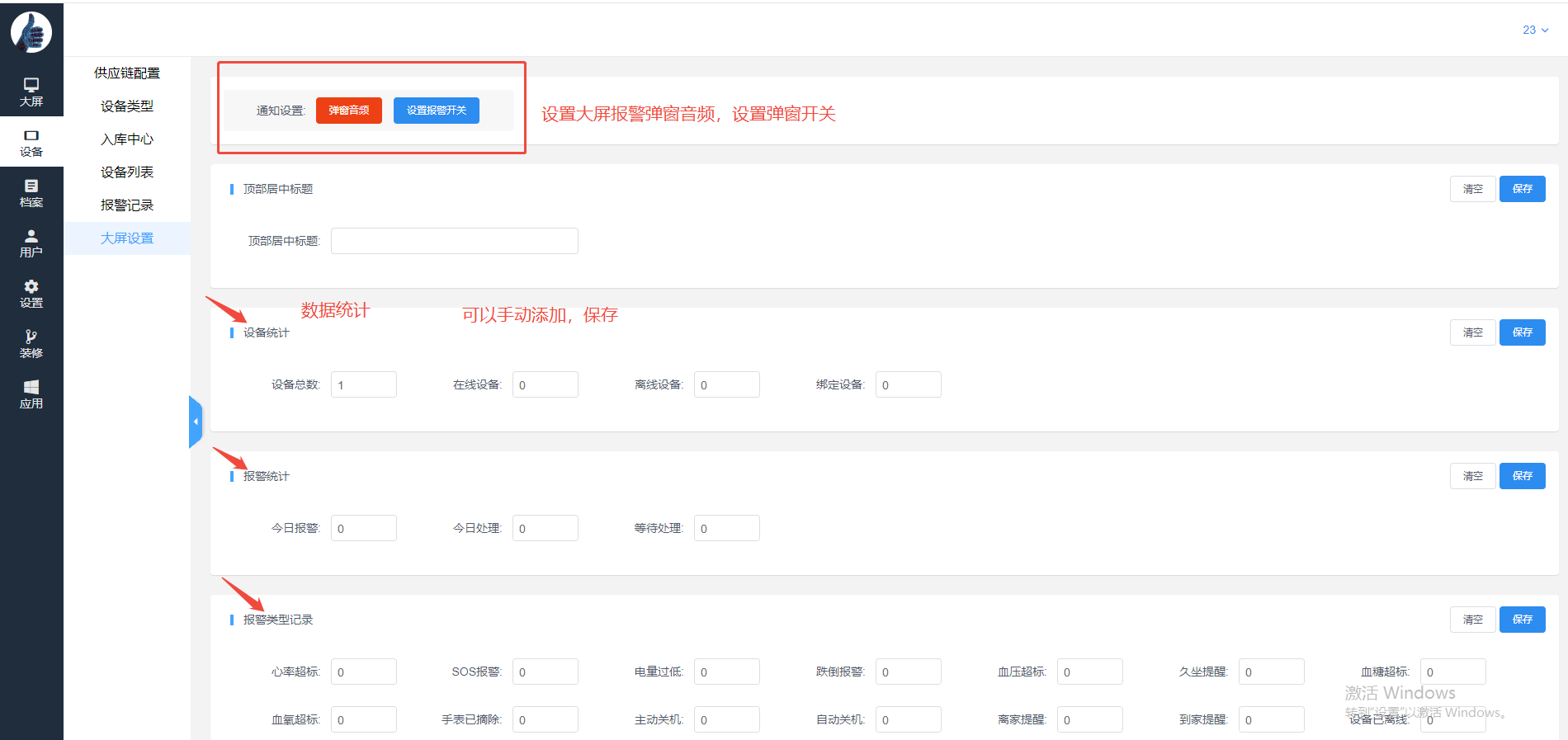
(1)设置大屏报警弹窗音频,弹窗开关,查看设备数据,可手动设置数量
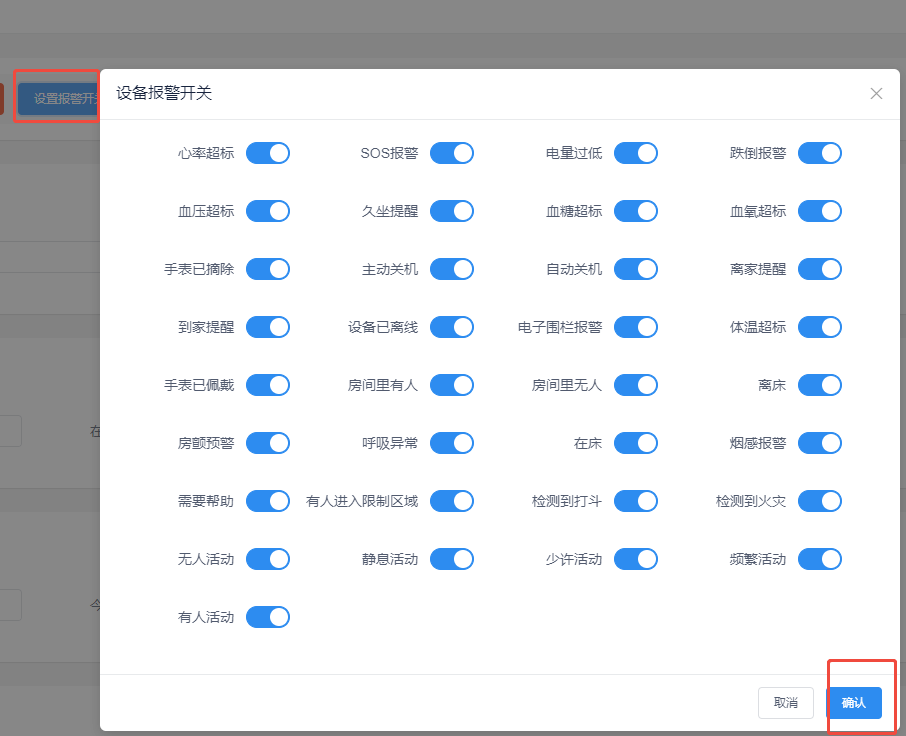
- 设置报警开关:可选择开启或者关闭大屏报警类型
- 可选择地图显示的设备:

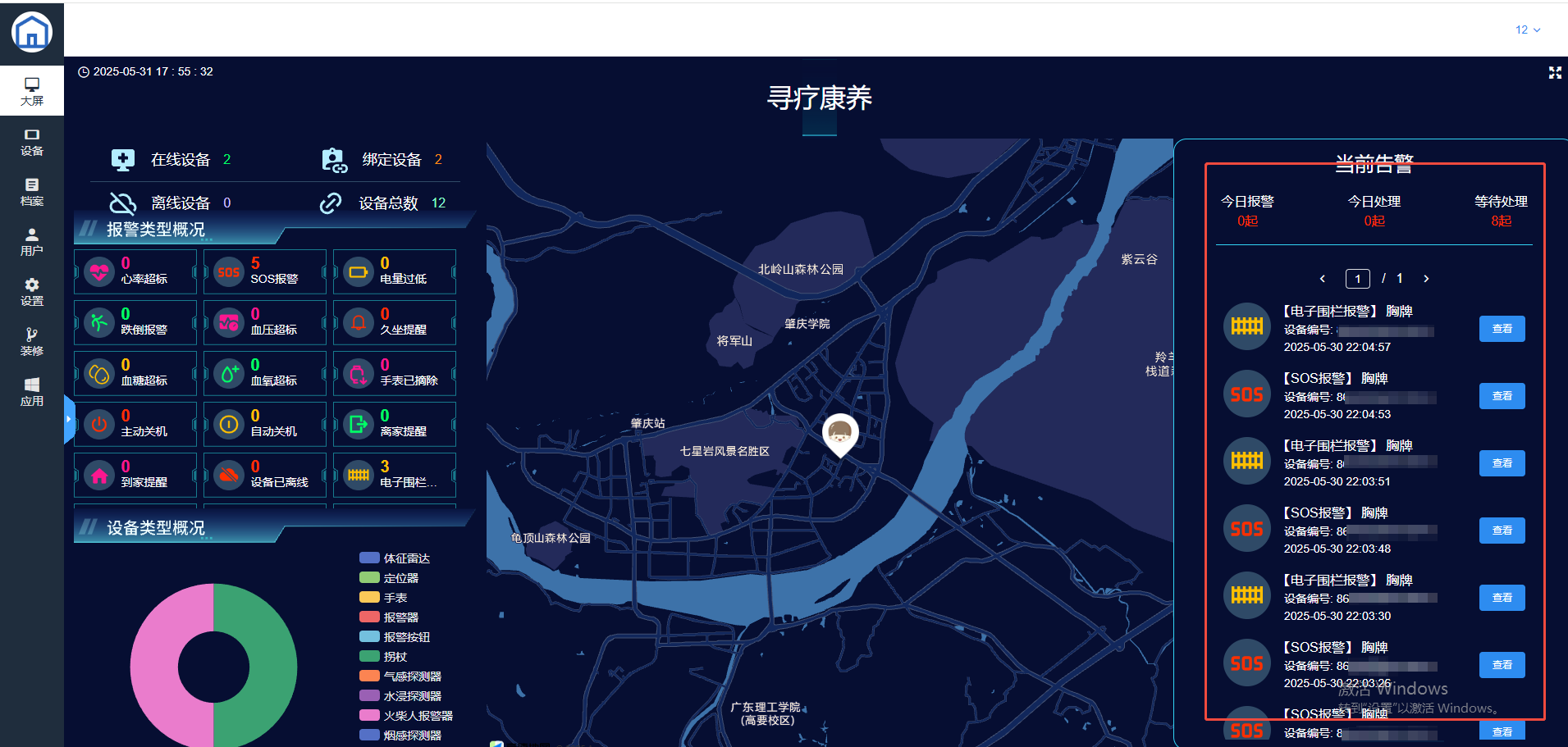
大屏: