一、企业创建流程:
第一步:创建企业分类
- 创建企业分类,方便管理和查看:新增、编辑、或删除企业分类


第二步:创建场景
- 每家企业可区分不同经营场景,既可单用一个场景,也可同时开启多个场景。
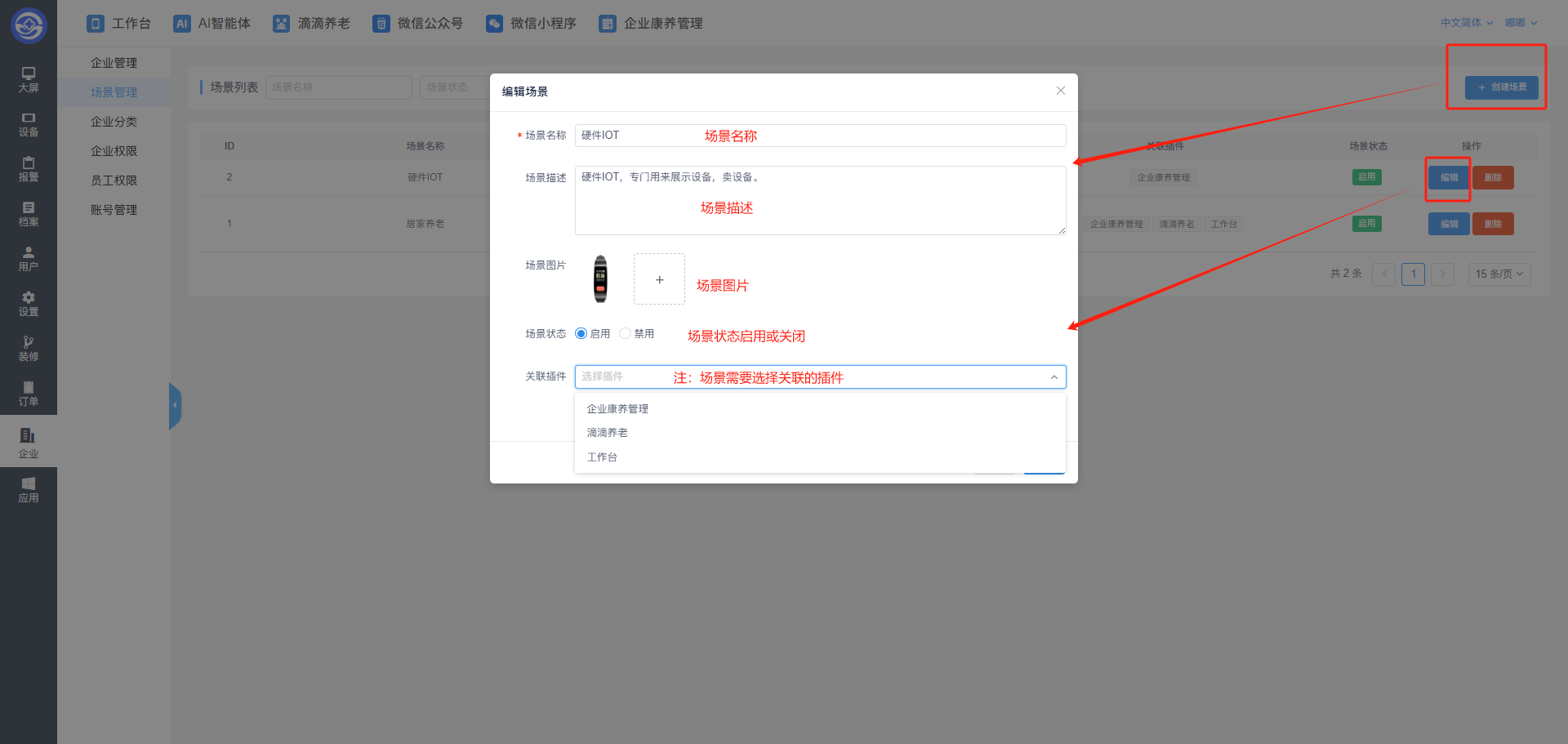
- 登录企业账号后,按需选择对应场景服务即可进入管理:硬件 IoT 场景用于设备展示、设备售卖;居家养老场景满足养老服务相关运营需求。
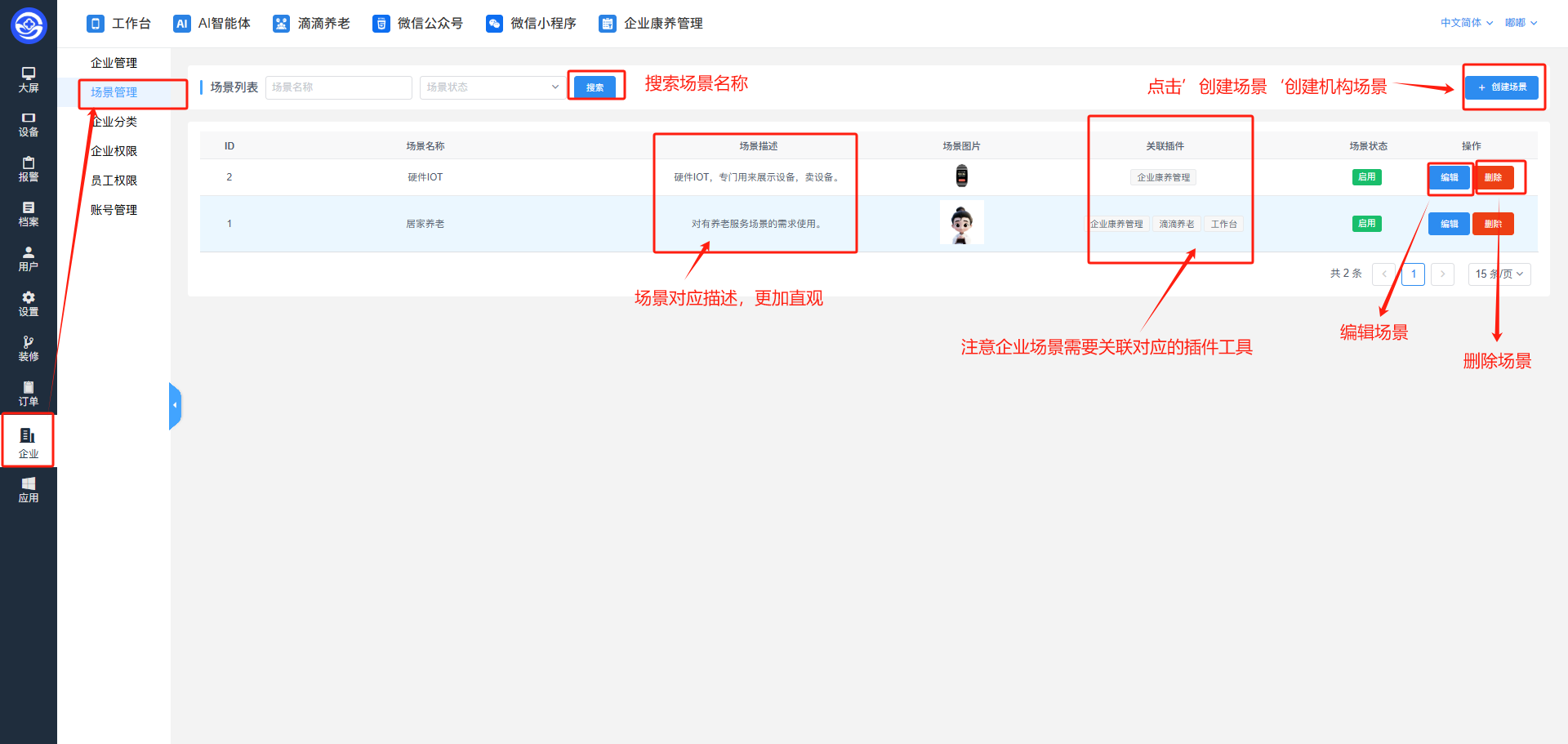
- 创建或编辑企业场景
第三步:企业权限(对应不同企业可创建独立权限)
- 创建添加权限组,可编辑权限内容或者删除

- 对应勾选权限

第四步:企业管理(创建企业)
(1)支持创建企业
- 各企业拥有独立管理后台;上级企业可管理下级企业,查看其设备、档案、报警记录等信息(查看权限需在「4. 权限管理」中配置)。

(2)添加企业平台、编辑企业:
- 企业名称、企业logo、上级企业、选择功能权限组、企业分类、到期时间

(3)进入企业页面:
- 查看企业数据统计,档案、设备数量等;支持按场景独立划分独立管理页面,进入对应场景进行管理;「企业管理」可管理本级及下级企业的资料、权限、员工角色、员工账号等。

(4)点击进入「企业管理」
- 进入管理页面,展示上级企业及设备数量。可独立管理企业,支持添加企业平台、编辑企业信息。可管理企业账号、权限组、员工角色,支持添加角色和账号。

(5)进入独立场景管理

(6)场景关联的插件
- 功能在侧边栏显示和使用,独立管理,各部门场景互不打扰


第五步:员工权限(登录企业账号的员工功能权限)
- 分别创建企业员工角色和对应权限

· 选择所属企业,编辑角色名称,勾选对应角色权限


第六步:账号管理(为企业创建登录账号)
- 为企业创建独立后台账号密码,使用后台统一网址登录。
- 输入账号密码,关联企业,选择企业角色权限

- 登录后独立企业页面:
